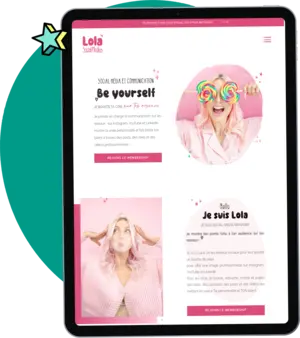
Vous avez lu des dizaines d'articles sur Divi et sur WordPress. Vous avez regardé des tutos, vous avez essayé la démo, vous avez parcouru les centaines de templates. Cette fois, c'est décidé : c'est avec Divi que vous allez créer votre site.
Vous cliquez et vous atterrissez sur le site d'Elegant Themes. En anglais. Avec deux options de licence qui ont l'air de vraiment beaucoup se ressembler. Et une fois que vous aurez acheté l'une des deux, vous n'êtes pas très sûre de ce qui va se passer.
Ok, alors nous allons regarder ça de plus près. Pas les fonctionnalités de Divi (ça, c'est par ici). Mais juste : comment acheter une licence, laquelle choisir, et que faire dans les 10 minutes qui suivent votre achat.
💡Cet article peut contenir des liens affiliés, vers des produits ou des logiciels que j'utilise personnellement dans le cadre de mon travail de développeur.
Petites notes avant de commencer :
- les montants en euro sont donnés à titre indicatif (le site est en dollars) en fonction du taux de change à l'heure où j'écris cet article.
- sur les captures d'écran, les textes en français ont été (mal) traduits automatiquement par Chrome. Lorsque vous arriverez sur le site, le contenu sera en anglais.
Licence annuelle ou Lifetime : laquelle choisir ?
Elegant Themes propose deux options pour accéder à Divi : une licence anuelle (à renouveler chaque année) et une licence "Lifetime", que je traduirais par "accès à vie".

Voilà ce que ça veut dire concrètement :
| Licence annuelle | Licence Lifetime | |
|---|---|---|
| Prix | 89 $/an (environ 82 € HT + TVA) | 249 $ en paiement unique (environ 229 € HT + TVA) |
| Mises à jour | Incluses (sauf si licence périmée) | Incluses à vie, sans rien payer de plus |
| Support (chat) | Inclus (sauf si licence périmée) | Inclus à vie, sans rien payer de plus |
| Nombre de sites | Illimité | Illimité |
| Si vous arrêtez de payer | Divi continue de fonctionner mais vous ne recevez plus les mises à jour du thème | ❎ Peu importe, vous ne payez qu'une seule fois |
Quelle formule choisir ?
Elegant Themes fait partie des rares entreprises du numérique à proposer une licence à vie, qui vous appartient vraiment. Vous achetez le produit une fois et ensuite, il est à vous.
Ca parait logique, mais c'est un modèle très peu répandu aujourd'hui ! La plupart des plateformes et des logiciels sont accessibles via un abonnement : Photoshop & Illustrator, Squarespace, Canva, Spotify, etc.
Déjà, sur le principe, je trouve ça plus juste de posséder à 100% le truc que j'achète. Donc pourquoi se priver : en ce qui me concerne j'ai directement acheté une licence Lifetime.
Et coté financier, le calcul est assez simple. Si vous comptez utiliser Divi pendant plus de 3 ans (ce qui devrait logiquement être le cas de votre site pro) : la licence Lifetime est presque toujours le meilleur investissement.
Si on arrondit un peu les chiffres :
- licence annuelle à 90€ x 3 ans = 270€.
- Alors que la licence illimitée coute moins de 250€.
- Donc tout ce que vous allez payer au dela de la 3ème année serait... un peu dommage disons.
Néanmoins, la licence annuelle est beaucoup plus accessible. Et peut-être que là, aujourd'hui, votre budget est serré.
Dans ce cas, ça aurait du sens d'opter pour la formule annuelle.
De toute façon, il n'y a rien de définitif : vous pouvez toujours passer à une licence Lifetime l'année prochaine, ou plus tard !
⚠️ Attention à la TVA : le prix affiché sur le site est HT, donc prévoyez un budget légèrement supérieur. Si vous êtes en France, 20% de TVA vont s'ajouter automatiquement au moment du paiement.
Ce que vous obtenez avec votre licence Divi
Quel que soit votre choix, votre licence Divi (annuelle ou Lifetime) inclut :
- Le thème WordPress "Divi" et son constructeur de pages visuel (système de modules pour ajouter du texte, des boutons, des images, etc.) ;
- L'accès au catalogue de templates : plus de 2000 mises en pages à personnaliser ;
- Les Quick Sites : des sites complets générés en quelques clics (on en reparle juste après) ;
- Les mises à jour : depuis la sortie de Divi 5 début 2026, de nouvelles fonctionnalités sont ajoutées presque toutes les semaines !
- Le support : un chat est disponible sur le site d'Elegant Themes. Vous pouvez poser une question rapide à l'IA ou parler avec une vraie personne.
Une dernière possibilité : si vous avez besoin d'encore plus, vous pouvez choisir la formule premium : Divi Pro.
Cette licence est un peu plus chère et ses options sont plutôt destinées aux professionnels. Toutefois, vous pourriez être intéressé.e par le support prioritaire : une réponse en moins de 4 heures.
Dans ce cas, optez pour la version Divi Lifetime +Pro pour que le tarif reste intéressant (297$ contre 249$ pour la version classique).
Prête à vous lancer ?
Acheter Divi sur le site d'Elegant Themes
Comment acheter Divi ? Les 4 étapes
Rendez-vous sur le site elegantthemes.com et cliquez sur "Pricing" dans le menu. Ou cliquez ici. Vous arriverez sur une page qui propose les deux types de licences.
Vous ne comprenez rien à ce que vous voyez sur le site de Divi ?
Normal, c'est plutôt confus (ironique pour un produit qui nous permet de créer de meilleurs sites, non ?).
Ok, allons-y étape par étape :
- D'abord, vous allez arriver sur cette page, qui est un peu cryptique en plus d'être toute noire :
2. Commencez par traduire en français, parce que c'est déjà bien assez confus :

3. Faites ensuite glisser le curseur entre "Yearly" et "Lifetime" (Divi annuel ou Divi à vie)
Pour chacune de ces 2 licences, vous pourrez choisir la formule classique ("Divi") ou premium ("Divi pro").

Je vous conseille "Divi à vie", qui est beaucoup plus avantageux.
Mais pas forcément "Divi Pro", sauf si vous voulez avoir un accès privilégié au support.
4. Cliquez sur le bouton "Inscrivez vous à Divi"

Vous arrivez alors sur la page de paiement qui :
- récapitule votre commande (prix HT + TVA) ;
- vous propose des options complémentaires (pas nécessaires, ce sont les options de la formule "Divi Pro") ;
- permet de créer votre compte et de procéder au paiement.
➡️ Lorsque ce sera fait, vous pourrez retourner dans ce compte pour télécharger votre produit.
Après l’achat : que se passe-t-il ?
C'est là que ça devient flou pour beaucoup de gens. Vous avez payé. Et maintenant ?
Déjà : bien joué, vous arrivez pile au bon moment. Divi 5, sorti en 2026, a fait faire un immense bond en avant au thème. Il est plus rapide, plus pratique à utiliser et il a plein de nouvelles fonctionnalités. Game changer comme on dit.
Voici ce que vous devriez faire ensuite.
(en partant du principe que vous avez déjà un site WordPress. Sinon, vous pourrez utiliser l'installation en 1 clic que proposent certains hébergeurs, comme O2Switch).
1. Télécharger Divi
Vous avez désormais accès à un espace membre Elegant Themes. C'est là que vous allez télécharger le fichier qui contient Divi. Retournez sur elegantthemes.com et cliquez sur Account (ou "Compte") dans le menu.

Si ce n'est pas déjà fait, connectez-vous avec les identifiants que vous venez de créer.
Sinon, cliquez simplement sur le bouton "Mes téléchargements" ou "My Downloads".

Vous arrivez sur la page des téléchargements, où vous pourrez récupérer Divi (prenez la dernière version), ainsi que d'autres produits comme Bloom, le plugin de réseaux sociaux et Monarch, l'extension de marketing par e-mail.
Vous pourrez les installer plus tard s'ils vous intéressent (pour ma part je ne l'ai jamais fait).

2. Installer Divi dans WordPress
Maintenant, vous avez le thème Divi. Vous allez ensuite l'installer sur votre site WordPress :
1. Dans le menu de gauche, allez dans Apparence ->Thèmes

2. Cliquez sur "Ajouter un thème" en haut de page

3. Cliquez sur "Téléverser un thème"

4. Sélectionnez le fichier Divi.zip que vous venez de télécharger (ne le décompressez pas, WordPress s'en charge tout seul).

5. Cliquez sur "Installer maintenant" puis "Activer".

Divi est maintenant installé. Vous devriez voir apparaitre un nouveau menu "Divi" dans votre tableau de bord WordPress.
3. Activer votre licence
Dernière étape avant de commencer : activer votre licence pour recevoir les mises à jour automatiques.
Dans votre tableau de bord, allez dans Divi > Options du thème > Mises à jour.
Entrez votre identifiant (crée lorsque vous avez acheté Divi) et votre clé API.
Où trouver votre clé API Divi ?
Sur le site eleganthemes, rendez vous dans l'onglet "Compte" (ou "Account"), puis cliquez sur "Username & API Key".

Vous pourrez alors cliquer pour copier les deux (identifiant et clé API).

Ensuite, retournez dans votre tableau de bord WordPress.
Allez dans Divi > Options du thème > Onglet "Mises à jour", et collez votre identifiant et votre clé API.

Sans cette dernière étape, Divi fonctionne mais vous ne recevrez pas les mises à jour automatiquement.
Ce serait dommage. D'autant que depuis la sortie de Divi 5, de nombreuses fonctionnalités sont ajoutées chaque semaine, et des corrections sont effectuées au fur et à mesure par l'équipe.
Avec ça, vous êtes tranquille : les mises à jour se font automatiquement et vous avez toujours la dernière version.
Les Quick Sites : le raccourci
Divi est maintenant installé, vous pouvez commencer à construire votre site avec l'éditeur visuel.
Mais vous n'êtes pas obligé.e de partir d'une page blanche !
Vous avez maintenant la possibilité de partir d'un Quick Site.

Ce sont des sites WordPress complets, générés en quelques clics.
Vous choisissez un style, ou vous répondez à quelques questions sur votre activité, et Divi génère automatiquement un site avec vos couleurs et vos polices. Il crée les pages, ajoute le menu et le pied de page, et vous n'avez plus qu'à personnaliser le contenu.
Vous gagnez encore plus de temps qu'avec les templates classiques, puisque toutes les pages ont déjà été crées.
Vous pouvez générer un Quick Site juste après l'installation de Divi sur votre site WordPress.
Mais si vous avez oublié, vous pourrez de nouveau y accéder en vous rendant dans Divi > Tableau de Bord, et en cliquant sur "Générer un Quick Site" (attention, si vous aviez déjà commencer à créer les pages de votre site : vérifiez bien les réglages à chaque étape pour ne pas tout effacer).
Vous pourrez alors choisir entre "Créer à partir d'un modèle" ou "Générer un site complet avec l'IA".

Ce système est particulièrement utile si :
- Vous débutez avec Divi et vous voulez avoir une base de travail ;
- Vous voulez voir à quoi ressemblerait un site complet avant de modifier les pages une par une ;
- Vous manquez d'inspiration pour la structure.
Les Quick Sites ne remplacent pas un design sur mesure, mais ils permettent de démarrer vraiment vite. Vous éviterez de passer des heures devant une page blanche à la recherche d'inspiration.
Il en existe plusieurs modèles, qui conviennent aussi bien aux boutiques en ligne qu'aux prestataires de service. Vous pourrez les parcourir en cliquant sur le bouton violet "Sélectionner un modèle de site web".
Et si aucun ne vous convient, demandez simplement à l'IA de une base de travail sur mesure pour vous !

Vous êtes prête à vous lancer ?
Voilà, vous savez maintenant tout ce qui se passe entre le moment où vous cliquez sur "j'achète Divi" et celui où vous débutez vraiment la création de votre site. Il vous suffira de suivre les étapes dans l'ordre, et tout se passera bien !
Si vous voulez aller plus loin dans la découverte de Divi avant de vous décider, n'hésitez pas à consulter ces articles :
- Guide complet Divi : tout ce qu'il faut savoir avant de commencer
- Divi vs Elementor : lequel choisir ?
- Créer un site avec Divi et WordPress : les 6 étapes
Vous n'avez pas encore Divi ?
Acheter une licence Divi sur Elegant Themes
Vous préférez confier l'installation à quelqu'un qui connaît Divi par cœur ?
Réservez une journée