Vous rêvez d'un site professionnel qui fait "Wow", mais l'idée d'apprendre à coder vous donne des nausées ?
Vous avez scrollé des dizaines de sites magnifiques en vous disant : "Mais comment ils font ça ? Moi aussi je veux ça pour mon business !"
La bonne nouvelle : vous pouvez créer un site pro sans écrire une seule ligne de code. Avec un page builder (un constructeur de pages) comme Divi et avec WordPress, la plateforme la plus utilisée au monde.
Et je ne vous parle pas d'un logiciel bancal qui sort de nulle part. Divi, c'est l'outil que j'utilise pour la plupart des sites que je crée pour mes clientes (thérapeutes, photographes, architectes d'intérieur...) depuis des années (car oui, je commence à avoir "de l'expérience de niveau senior" 👵).
Et c'est aussi l'outil que je recommande à mes clients qui veulent gérer leur site eux-mêmes. Divi est accessible à tous, et de nombreux professionnels l'utilisent aussi.
Vous avez deux options :
- DIY : vous achetez vous-même une licence Divi, vous suivez des tutos et vous créez votre site vous-même (environ 89€/an ou environ 250€ pour une licence illimitée)
- Ou vous déléguez la création du site : un.e pro le crée pour vous avec WordPress et Divi et vous livre un site clé en main (vous aurez une petite formation pour le gérer ensuite vous-même).
Dans ce guide complet, nous allons décortiquer TOUT ce qu'il faut savoir sur Divi :
- Comment ça marche ;
- Combien ça coûte ;
- Les templates prêts à l'emploi ;
- Comparatif avec son principal concurrent Elementor ;
- Comment l'utiliser.
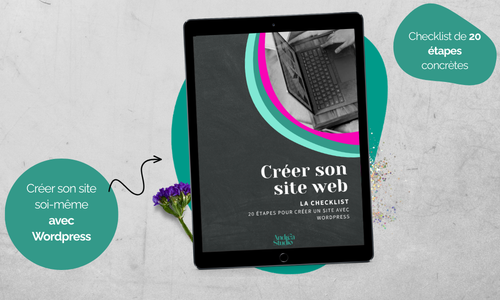
💡Vous cherchez plus de conseils sur la création d'un site avec WordPress ?
Téléchargez la checklist : 20 étapes concrètes pour lancer votre site sans coder. 👇
💡Cet article peut contenir des liens affiliés, vers des produits ou des logiciels que j'utilise personnellement dans le cadre de mon travail de développeur.
Pourquoi Divi est le leader du marché WordPress
Les éditeurs annoncent des chiffres toujours plus impressionnants : "18 millions de téléchargements", "25 000 avis", "1 million de clients", "le thème WordPress le plus populaire au monde", et j'en passe.
Difficile de connaitre les chiffres exacts, néanmoins, on peut observer que Divi conserve sa place sur le podium depuis plus de 10 ans. Le logiciel est vendu par Elegant Themes, une entreprise implantée en Californie, depuis 2009. Autrefois, l'équipe proposait plusieurs dizaines de thèmes WordPress. Désormais, ils les ont abandonné pour se concentrer uniquement sur le meilleur de leur catalogue : Divi.
Pourquoi les gens l'apprécient ?
Parce que Divi, c'est le bon compromis entre :
- Puissance : vous pouvez TOUT personnaliser : des éléments de base jusqu'aux trucs super pointus si ça vous chante.
- Simplicité : pas de code : tout passe par des réglages (menus déroulants ou autres) et du glisser-déposer.
- Prix : pas (forcément) besoin d'un abonnement annuel : la licence illimitée est valable à vie (rare dans le monde WordPress).
Développeurs, designers, freelances, agences... Divi fait partie des outils de référence pour créer des sites WordPress professionnels rapidement.
Ok, c'est bien. Mais ce qui est encore mieux, c'est que vous pouvez l'acheter vous-même et l'utiliser.
Pas besoin d'être développeur et pas besoin non plus d'être un génie.
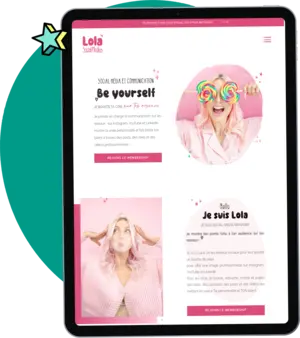
Avec Divi, vous pouvez créer vous-même un site qui ressemble à ça :


Et pourquoi moi j'utilise Divi ?
Parce que ça me fait gagner un temps fou.
Déjà, le système de glisser déposer est incroyablement rapide, même quand on est développeur.
Mais Divi embarque plein de petites fonctionnalités très pratiques :
- la bibliothèque qui permet de sauvegarder ses mises en pages ;
- le système de pré-réglages, pour appliquer les mêmes couleurs/polices/espacements sur TOUT le site en un clic ;
- le catalogue de modèles, à importer en quelques secondes sur n'importe quelle page ;
- les dizaines de modules, des plus basiques (bouton, texte, ligne) aux plus pointus (slider avant/après par exemple).
Et surtout : mes clientes peuvent gérer leur site elles-mêmes après.
Pas besoin de me rappeler pour changer une photo ou pour ajouter un texte : elles sont autonomes.
👉 Essayer Divi gratuitement pendant 30 jours
C’est quoi un page builder ?
Avant de plonger dans Divi, petite explication pour les débutant·e·s.
Un page builder = un outil pour construire des pages web visuellement.
Sans page builder (le principe, en gros) :
- Vous écrivez du code (HTML, CSS, PHP...) ;
- Puis vous actualisez la page pour voir ce que vous créez en temps réel ;
- C'est long, mais c'est surtout très technique, ça ne s'improvise pas.
Avec un page builder :
- Vous glissez-déposez des éléments (textes, images, boutons...) ;
- Et vous voyez EN TEMPS RÉEL ce que vous créez ;
- C'est visuel et intuitif.
Exemple concret :
Vous voulez ajouter un bouton "Réserver" sur votre page d'accueil :
- Vous cliquez sur "+" pour ajouter un module ;
- Dans la liste, vous sélectionnez ensuite "Bouton" ;
- Vous écrivez "Réserver" ;
- Puis vous choisissez sa couleur ;
- Et enfin, vous choisissez la page de destinations (Contact).
C'est ça la magie d'un éditeur visuel.
👉 Pour comprendre en détail ce qu'est un page builder :
À quoi sert un page builder ?
Divi Builder : comment ça marche ?
L'interface visuelle
Quand vous modifiez une page avec Divi, vous travaillez dans le Visual Builder.
Vous voyez votre page en temps réel, comme d'habitude, et vous pouvez cliquer sur n'importe quel élément pour le modifier.
Exemple :
- Vous cliquez sur un texte → Il se sélectionne → Vous pouvez le modifier
- Vous cliquez sur une image → Vous pouvez la remplacer, la recadrer, ajouter un lien...
- Vous cliquez sur un bouton → Vous pouvez changer le texte, la couleur, l'animation...
C'est du WYSIWYG pur : What You See Is What You Get (Ce que vous voyez est ce que vous obtenez).
Le système Sections / Lignes / Modules
Divi fonctionne avec une structure en 3 niveaux :
1. Sections (= Blocs horizontaux)
Une section = une bande horizontale qui traverse toute la largeur de votre page.

2. Lignes (= Colonnes)
À l'intérieur d'une section, vous créez des lignes pour organiser vos contenus en colonnes.
Exemples :
- 1 colonne (pleine largeur) ;
- 2 colonnes (50/50) ;
- 3 colonnes (33/33/33) ;
- 4 colonnes (25/25/25/25) ;
- etc.

3. Modules (= Éléments)
Dans chaque colonne, vous ajoutez des modules, qui sont des sortes de blocs de construction.
Un module peut être un texte, une image, un bouton, un formulaire de contact...

Liste des modules Divi
Divi propose 46 modules par défaut, avec, entre autres :
(déroulez pour voir les détails)
- Texte ;
- Image ;
- Vidéo ;
- Audio ;
- Accordéon ;
- Onglets ;
- Compteur ;
- Barre de progression ;
- Témoignage ;
- etc.
- Galerie d'images ;
- Portfolio ;
- Carrousel ;
- Slider plein écran ;
- etc.
- Formulaire de contact ;
- Formulaire e-mail pour newsletter ;
- Champ de connexion ;
- Produits WooCommerce ;
- Panier ;
- Validation du panier ;
- Modes de livraisons ;
- Produits connexes ;
- Description du produit ;
- Image principale du produit, etc.
- Code (utile pour afficher des éléments extérieurs, comme votre formulaire de newsletter) ;
- Carte Google Maps ;
- Menu ;
- Sidebar ;
- Slider avant/après ;
- etc.
Vous voulez la liste complète officielle ?
→ Liste des modules Divi (en anglais)
Les fonctionnalités de Divi qui changent la vie
Au quotidien, ce qui fait la différence avec un autre thème, ce sont toutes fonctionnalités supplémentaires de Divi.
1. Le Theme Builder
C'est quoi ?
Un outil pour créer vos en-têtes (header), pieds de page (footers) et modèles de pages personnalisés.
Toutes ces parties vont être utilisées sur tout le site, automatiquement.

Vous allez pouvoir définir :
- Le design de votre menu de navigation, qui va s'afficher sur tout le site, sans que vous n'ayez besoin de le refaire sur chaque page.
- Les éléments du pied de page : votre flux Instagram, un bouton "Prendre rendez-vous", vos infos de contact, vos mentions légales.
- Un modèle pour vos articles de blog : vous n'avez plus qu'à taper le texte et la mise en forme se fait toute seule : polices, barre latérale, partie "articles connexes", etc.
- Un autre modèle pour les fiches produits de la votre boutique en ligne. Divi va piocher tout seul dans WooCommerce et va afficher l'image, le prix, la description, en fonction des modules que vous avez utilisé dans le modèle.
- Et même ce qui va s'afficher en cas d'erreur ou de lien cassé (erreur 404).
Ce sont autant de pages que vous n'avez pas besoin de créer une par une.
2. La bibliothèque de mises en page (Layouts)
Divi propose des centaines de templates prêts à l'emploi.
Ils vous permettent de créer voter site beaucoup plus vite puisque vous ne partez jamais d'une page blanche.
Vous choisissez un template, vous l'insérez, puis vous remplacez les textes et les images, vous changez les couleurs....

Exemples de sites disponibles :
- Photographe ;
- Architecte d'intérieur ;
- Thérapeute / Coach ;
- Restaurant ;
- E-commerce ;
- Portfolio créatif ;
- Agence web ;
- Cabinet médical ;
- etc.
👉 Vous cherchez les meilleurs templates Divi pour votre profession ?
Vous êtes :
Thérapeute :
Photographe :
Architecte d'intérieur :
Coiffeuse, esthéticienne :
Psychologue :
Guides généraux :
3. Le système de sauvegarde
Dans votre bibliothèque Divi, vous pouvez sauvegarder :
- des modules individuels (un texte à réutiliser plusieurs fois sur votre site par exemple) ;
- ou des sections complètes (un appel à l'action qui envoie vers votre page de réservation) ;
- et même des pages entières.
Vous pouvez ensuite les réutiliser en 1 clic sur d'autres pages, ou pourquoi pas sur d'autres sites Divi.
Exemple :
- Vous créez une section "Témoignages" pour votre page d'accueil.
- Vous la sauvegardez dans votre bibliothèque.
- Ensuite, vous pouvez l'importer en 1 clic sur votre page Services, votre page À propos, ou même sur un autre site.
➡️ Lorsque vous ajoutez une section ou un module, il vous suffit de choisir "Ajouter depuis la bibliothèque"

4. Le système de rôles
Vous pouvez donner accès à Divi à d'autres personnes (des collègues, un prestataire, un développeur, un rédacteur SEO) avec des rôles limités.
Exemple :
- Votre stagiaire peut modifier les textes et les images ;
- Mais il ne peut PAS toucher à la mise en page ni modifier les commandes de la boutique.

Templates Divi : gagnez du temps sur la création de votre site WordPress
L'une des fonctionnalités les plus populaires de Divi : les templates.
Quand vous créez un site avec Divi, vous ne partez JAMAIS d'une page blanche.
Comme sur Canva, vous pouvez choisir un modèle crée par des designers, et modifier tout le contenu.
Vous trouverez des templates Divi premium sur des sites comme Etsy ou Creative Market.
Mais votre licence Divi inclut l'accès illimité au catalogue de templates : des centaines de sites, eux-mêmes composés de plusieurs pages assorties.

Comment ça marche ?
1 : Lorsque vous créez une page, choisissez "Créer à partir d'un template" ;
2 : Parcourez les modèles du catalogue, ou cherchez avec un mot clé (comme "restaurant" ou "fleuriste") ;
3 : Puis remplacez :
- Les images par les vôtres ;
- Les textes par vos contenus ;
- Les couleurs par votre charte graphique.
4 : Puis faites pareil avec les autres pages.
5 : Enfin, ajustez le menu, le pied de page, vérifiez les liens entre les pages, etc.
Les Quick Sites : créer un site WordPress COMPLET en quelques clics
On level up encore : avec cette fonctionnalité récente, vous créez un site complet (avec TOUTES les pages, les menus, et tout ce qui va avec) en 1 clic.
C'est l'une des mes options favorites de Divi, pourtant elle est peu mise en avant sur le site d'Elegant Themes.
Laissez moi vous expliquer le potentiel de cette merveille.
Attention : si votre site est déjà fonctionnel, réfléchissez bien ! Il s'agit vraiment d'un site COMPLET !
Si vous voulez seulement ajouter une page à un site existant, passez plutôt par la bibliothèque de templates classiques, comme ci-dessus.
Lorsque vous allez installer Divi, l'assistant va directement vous proposer fonction Divi Quick Sites.
1. Vous aurez le choix entre :
- utiliser l'IA pour créer le site dont vous avez besoin : expliquez lui votre activité et ce que vous souhaitez (style, pages, etc.) et l'IA va vous créer une base.
- ou choisir un Quick Site déjà crée par l'équipe, qui va s'installer tout seul. Vous aurez déjà toutes pages et il vous suffira de les personnaliser.

2. Si vous choisissez "Générer mon site web"
Vous pourrez demander à l'IA de créer un site de démarrage.
Décrivez vos besoins et laissez l'IA de Divi préparer le terrain !
Ce sera une bonne base de travail, avec des textes et des images (depuis une banque d'image ou générées spécialement pour vous).

Ce sera sans doute imparfait, mais vous gagnerez quand même quelques heures de travail !
Cette option avec IA est incluse dans toutes les licences Divi.
3. Si vous choisissez "Sélectionner un modèle"
Divi va vous ouvrir son catalogue de Quick Sites.
C'est l'option que je préfère : les modèles crées par les designers Elegant Themes sont VRAIMENT quali, bien plus que les sites générés par l'IA.

Quand vous êtes sur cette page, vous allez pouvoir choisir un modèle.
Vous avez 2 boutons :
- Le bouton Bleu, pour lancer l'installation : créer TOUTES les pages et le menu (ce que je ne vais pas faire, évidemment 🙃) ;
- Ou le bouton gris pour voir un aperçu.

Ensuite, vous n'aurez plus qu'à changer les paramètres globaux : remplacez les couleurs et les polices de TOUT le site en 1 clic 🤯
Les variables globales : modifier TOUT le site en 1 clic
Avant, si vous vouliez modifier les couleurs sur tout le site, vous deviez :
- ouvrir la page d'accueil ;
- changer la couleur d'un module "Bouton" ;
- enregistrer ;
- passer au suivant ;
- faire toute la page comme ça ;
- aller à la page "À propos" ;
- faire la même chose ;
- prier pour vous n'ayez pas oublié un bouton vert vert au milieu des boutons gris.
Ca vous passait l'envie de changer le rose clair en rose gold !
Aujourd'hui, il est possible d'utiliser des couleurs (ou d'autres choses) globales.
C'est à dire :
- vous créez une page avec un bouton ;
- au moment de choisir sa teinte, vous choisissez la couleur globale que vous avez enregistré comme "Rose" ;
- vous faites pareil sur toutes les pages ;
- quelques mois plus tard, si cette couleur globale ne vous plait plus, vous allez dans les paramètres et vous en définissez une autre ;
- vous enregistrez et la e changement s'applique à tous vos éléments rose.

Un gain de temps incroyable, et plus de risques d'oubli.
Divi 5 : le grand changement de 2026
26 février 2026 : Elegant Themes sort Divi 5.
Et c'est une révolution. Bon ok c'est un peu drama.
En tout cas c'est une métamorphose, au sens propre : tout a été repensé depuis la base. Chaque point que l'on pouvait critiquer avant (le temps de chargement de l'éditeur, les performances, etc.) a été repris. 1 par 1. Et ils appartiennent tout simplement au passé.
Tout a changé : Divi 4 et Divi 5 sont deux systèmes différents. Ils ont même cohabité pendant quelques mois avant que la nouvelle version ne soit officiellement accessible à tout le monde.

Ce qui change (ce qui peut vous intéresser) :
1. Un éditeur plus clair
L'éditeur est plus simple à utiliser, plus aéré et plus rapide. Il charge instantanément l'aperçu de votre page (du moins, il commence à le générer avant même que vous n'ayez cliqué sur le bouton).
Vous pouvez naviguer entre vos pages depuis l'éditeur. Avant, il fallait ressortir pour aller dans la liste des pages, puis cliquer sur "Modifier avec Divi".
2. De nouveaux modules
Divi 5 ajoute des modules qui manquaient cruellement, notamment pour le e-commerce.
3. Les modules imbriqués
Vous avez désormais la possibilité de mettre des lignes dans des lignes, des modules dans d'autres modules, ou toute auter combinaison de votre choix !
La flexibilité est maximale, vous n'êtes plus bloqué.e par un système rigide.
4. Les performances
Le système a été repensé pour être beaucoup plus rapide.
Voter site s'affiche rapidement et ne pénalise pas voter référencement.
5. Les variables globales
Comme vu ci-dessus, vous pouvez régler les couleurs, polices ou autres paramètres de manière globale. ce qui vous permet de modifier toutes les pages de voter site en un clic.
6. Et bien d'autres ajouts !
Si vous voulez vraiment avoir tous les détails, consultez la page dédiée à Divi 5.
Ok, ça a l'air d'être une merveille ! Et combien coûte Divi 5 ?
Le même prix qu'avant !
La licence est disponible en version annuelle, à renouveller chaque année, ou en version "à vie".
👉 Détail des tarifs

Performance et SEO : Divi est-il trop lourd ?
Si vous avez déjà fait quelques recherches, vous avez peut être lu que Divi est lent.
C'était (un peu) le cas avant, avec les anciennes versions : Divi avait la réputation d'être "lourd". Le code était un peu "désordonné", et il chargeait BEAUCOUP de CSS et JavaScript (même pour des modules que vous n'utilisiez pas).
Depuis Divi 5, ce problème est réglé. Il charge uniquement le strict nécessaire.
Mais vous pouvez toujours optimiser votre site WordPress avec Divi
1. Optimisez vos images
C'est LE point crucial, et ça n'a rien à voir avec Divi. Des images trop lourdes ralentissent votre site, quel que soit votre thème.
Redimmensionnez vos images (1500px sont presque toujours suffisants), compressez-les (avec un outil en ligne ou un plugin WordPress) et convertissez les, par exemple au format webp.
👉 Comment optimiser vos images pour le web
2. Utilisez un plugin de cache
Un plugin de cache va garder une partie de votre site en mémoire pour accélérer son chargement.
Votre hébergeur inclut peut être l'accès à un service payant, sinon vous pourrez installer :
- WP Rocket ;
- LiteSpeed Cache ;
- W3 Total Cache.
Licences et prix de Divi : est-ce rentable ?
Divi propose 2 types de licences :
1. Abonnement annuel : 89$/an
Ce que vous avez :
- Thème Divi ;
- Tous les templates ;
- Mises à jour illimitées ;
- Support par chat ;
- Sites illimités ;
Renouvellement : 89$/an.
2. Licence à vie : 249$ (paiement unique)
Avec cette formule, vous avez exactement la même chose, sauf que vous ne payez qu'une seule fois.
C'est beaucoup plus rentable pour un site pro que vous allez très certainement utiliser plusieurs années.
Lorsque vous souscrivez, vous avez une garantie de 30 jours (vous pouvez être remboursé si finalement ça ne vous convient pas).
Vous voulez tout savoir sur les licences Divi ? Consultez cet article :
Acheter Divi : quelle licence choisir et que faire juste après ?
Thème Divi vs Plugin Divi Builder : quelle différence ?
Question qui revient tout le temps : "C'est quoi la différence entre le thème Divi et le plugin Divi Builder ?"
C'est normal de ne rien y comprendre : même Elegant Themes (les créateurs de Divi) ont compliqué les choses.
1. Thème Divi
Un thème WordPress complet qui inclut le Divi Builder.
Ça veut dire quoi ?
- Vous installez le thème Divi dans Apparence > Thèmes ;
- Vous avez accès au Divi Builder pour construire vos pages ;
- Et vous avez aussi le Theme Builder, qui va vous servir à créer le menu avec Divi, mais aussi le pied de page (qui s'affichent sur tout le site automatiquement), des modèles pour vos fiches produits, vos articles de blog, etc.
La plupart des gens utilisent cette option.
2. Plugin Divi Builder
C'est quoi ? Juste le builder, sans le thème.
- Vous gardez votre thème actuel (Astra, GeneratePress, OceanWP...) ;
- Vous ajoutez le plugin Divi Builder ;
- Vous pouvez construire vos pages avec le constructeur visuel de Divi
Quand utiliser cette option ?
Si vous avez DÉJÀ un thème que vous adorez et que vous voulez juste utiliser Divi pour construire vos pages.
Dans les faits, c'est assez rare de se trouver dans cette configuration.
Comparatif : Divi vs Elementor
La question éternelle : "Divi ou Elementor ?"
Voici un tableau comparatif très succint.
| Critère | Divi | Elementor |
|---|---|---|
| Prix | 89€/an ou 249€ à vie | 99€ par an et par site |
| Facilité | Facile | Facile |
| Templates inclus | Oui (centaines) | Oui (limités en gratuit) |
| Sites illimités | Oui | Non (licence par site) |
| Theme Builder | Oui (inclus) | Oui (en Pro uniquement) |
| Performance | Rapide (Divi 5) | Rapide |
| Flexibilité | Très flexible | Très flexible |
| Courbe apprentissage | Moyenne | Moyenne |
Elementor a l'avantage d'avoir une version gratuite
La version gratuite d'Elementor est très populaire, puisqu'elle est idéale pour débuter et pour tester le produit. Mais dès que vous voulez aller un peu plus loin et avoir plus de modules, il faut passer à la verison Pro (99€/an par site).
Divi offre le meilleur rapport qualité/prix
Divi est imbattable sur le prix, grâce à sa licence à vie. Et depuis Divi 5, les performances et le confort d'utilisation sont (à mon avis) bien meilleures.
👉 Pour un comparatif encore plus détaillé :
Divi vs Elementor : lequel choisir ?👉 Vous hésitez entre plusieurs plateformes ?
Comparatif des plateformes pour créer un site de photographe (applicable à toutes les professions)
Est-ce le bon choix pour votre projet ?
Divi est fait pour vous si vous :
✅ voulez créer un site sans coder ;
✅ préférez partir d'un template et le personnaliser ;
✅ avez un budget serré ;
✅ voulez gérer votre site vous-même après.
Le pack Divi et WP n'est pas fait pour vous si vous :
❌ voulez un site ultra simple (dans ce cas, un thème gratuit fera l'affaire) ;
❌ préférez ne pas trop vous aventurer dans la création d'un site vous-même.
Vos prochaines étapes
Vous voulez créer votre site vous-même ?
Bonne idée ! Voici le plan d'action :
1. Acheter Divi
👉 Essayer Divi gratuitement pendant 30 jours
2. Installer WordPress + Divi
👉 Créer un site avec Divi et WordPress (tutoriel complet)
3. Choisir un template
👉 Templates Divi pour thérapeutes
👉 Templates Divi pour photographes
👉 Templates Divi pour architectes
4. Apprenez les bases de WordPress
👉 Comment utiliser WordPress : tableau de bord pour débutant
5. Créez vos pages essentielles
👉 Créer un menu de navigation avec Divi
👉 Créer une page d'accueil WordPress
👉 Créer un formulaire de contact
6. Optimisez pour mobile
👉 Créer la version mobile avec Divi
7. Ajoutez des fonctionnalités
👉 Plugins WordPress essentiels pour photographes (applicable à toutes professions)
👉 Ajouter une boutique WooCommerce
8. Créez une page 404 personnalisée
👉 Créer une page 404 personnalisée avec Divi
Vous préférez déléguer ?
Je comprends. Créer un site, c'est chronophage, et en plus c'est important.
2 options pour travailler avec moi :
1. Je crée un site sur mesure (2-6 semaines)
Je crée votre site de A à Z :
- Design personnalisé ;
- Utilisation de Divi pour que vous puissiez gérer vous-même ensuite ;
- Formation pour gérer votre site ensuite ;
- Et le bonus : Divi gratuit.
👉 En savoir plus sur l'offre Site sur mesure
2. Journée VIP WordPress
On passe une journée ensemble pour :
- Installer Divi + personnaliser un template ;
- Créer vos pages essentielles ;
- Débloquer tout ce qui traîne.
👉 Réserver une Journée VIP WordPress
👉 Envoyer un message
Questions fréquentes
Est-ce que je peux utiliser Divi sur plusieurs sites ?
Oui. Avec une licence Divi (Yearly ou Lifetime), vous pouvez l'utiliser sur sites illimités.
Est-ce que Divi est gratuit ?
Non. Divi coûte 89$/an (Yearly) ou 249$ à vie (Lifetime).
Il existe une garantie 30 jours satisfait ou remboursé.
Est-ce que je peux changer de thème après avoir utilisé Divi ?
Techniquement oui. Mais vous perdrez TOUTE la mise en page de vos pages (puisque c'est Divi qui la gère).
Mon conseil : Choisissez Divi dès le départ si vous voulez l'utiliser.
Est-ce que Divi fonctionne avec WooCommerce ?
Oui. Divi est 100% compatible avec WooCommerce (le plugin e-commerce de WordPress).
Vous pouvez créer des boutiques en ligne magnifiques avec Divi.