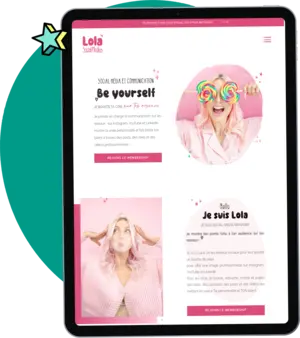
Vous êtes photographe et vous voulez créer votre site avec Divi, mais vous ne savez pas trop par où commencer ?
Bonne nouvelle : vous n'allez pas rester bloquée longtemps devant une page blanche : Divi propose des dizaines de templates pour photographes gratuits, prêts à installer.
Par contre, vous pouvez vite faire face au problème inverse : il y en a trop. Et ils ne se valent pas tous.
💡 J'ai exploré pour vous cette incommensurable bibliothèque de "layout packs" disponibles dans Divi.
Vous trouverez ci-dessous les 4 meilleurs templates pour photographes en 2026 (selon moi en tout cas).
Tous sont 100% gratuits, inclus avec votre abonnement, et prêts à importer en 2 clics.
**💡 Dans cet article, nous allons parler de logiciels.
Il contient des liens affiliés vers un produit que j'utilise dans le cadre de mon travail, et que j'apprécie : Divi et mon hébergeur O2Switch**
Vous recherchez des informations pour créer votre site de photographe ? Explorez le guide complet : prix d'un site, SEO, textes, plateformes.
➡️ Comment créer un site internet de photographe ? Le guide complet 2026
🎁 Cadeau : Évitez les erreurs qui coûtent cher
Avant de créer votre site, téléchargez le guide gratuit :
📸 18 astuces pour créer un meilleur portfolio de photographe
(pour avoir un site qui inspire confiance dès le premier regard)
Pourquoi utiliser un template Divi plutôt que partir de zéro ?
Créer un site photographe complet peut prendre 15-20h. Réparties sur plusieurs jours, ou même plusieurs semaines (même plusieurs mois en cas de grosse crise de procrastination). En partant d'un template, Divi ou autre, vous divisez ce temps par 3. Au minimum.
Et vous évitez le dramatique, mais célèbre, syndrome de la page blanche.
Les avantages d'un template :
- ✅ Gain de temps ÉNORME (2-3h vs 15-20h) ➡️ le plus gros avantage ;
- ✅ Résultat professionnel garanti : le template a été conçu par des designers ;
- ✅ Déjà optimisé pour l'affichage mobile (un problème de moins) ;
- ✅ Galeries photos déjà configurées : vous n'avez plus qu'à y glisser vos fichiers ;
- ✅ Vous personnalisez seulement les couleurs + les textes + les photos (évidemment).
Ce que vous devez quand même faire :
- Remplacer les photos d'illustration par les vôtres ;
- Modifier les textes de remplissage (cliquez dessus et écrivez à la place) ;
- Ajuster les couleurs selon votre identité ;
- Ajouter vos informations de contact et configurez le formulaire ;
- Réorganiser le menu comme vous voulez ;
- Faire des liens entre les boutons et les pages où ils emmènent ;
- Ajouter des extensions WordPress si vous voulez (pour le SEO, des galeries plus originales, etc.).
Temps total : 6-8h pour avoir un site 100% complet et personnalisé.
Les 4 meilleurs templates Divi pour photographes
Ces 4 templates répondent à 4 critères :
- Design moderne (on ne veut pas d'un site qui vous donne l'air d'être bloqué·e en 2010) ;
- Galeries optimisées (chargement rapide, affichage élégant) ;
- Facilité de personnalisation ;
- Les pages incluses correspondent aux besoins des photographes (rien ne manque, mais rien n'est superflu).
🏆 Template #1 : Photography Studio Layout Pack


Ne vous laissez pas distraire par le jaune et l'orange du modèle, qui ne sont peut-être pas à votre goût. Vous pourrez replacer ces couleurs par votre propre palette.
Ce template est l'un des plus récents crées par les designers Divi, et il a tout ce qu'il vous faut pour créer votre site en quelques clics.
Pourquoi il est parfait :
- ✅ Design élégant et très moderne (pas de risque d'avoir un site démodé dans quelques mois), avec beaucoup d'espace blanc ;
- ✅ Un style épuré avec des flèches, des blocs de couleur et des icônes ;
- ✅ Des pages service détaillées pour vos différents forfaits ;
- ✅ Du noir qui contraste avec les couleurs flashy du site de démo (que vous pourrez remplacer par les votres).
Pages incluses :
- Accueil (2 versions) ;
- À propos ;
- Portfolio ;
- Détail d'un shooting ("Project" sur le site de démo) ;
- Services ;
- Détail d'une prestation ("Service" au singulier) ;
- Blog ;
- Une FAQ sur la page "Service" ;
- Un footer (pied de page) complet avec un formulaire de contact ;
- Contact (ajoutez du texte ou copier-collez la section FAQ pour éviter d'avoir 2 formulaires qui se succèdent ...).
Pour qui ?
Les photographes qui veulent un site complet au design moderne, avec un rendu très professionnel.


📸 Template #2 : Photographer Layout Pack


Pourquoi il va vous plaire :
- ✅ Design minimaliste (rapide à personnaliser) ;
- ✅ Mise en avant de votre portfolio (c'est LE point fort) ;
- ✅ 7 pages complètes + un modèle de projet ;
- ✅ Une liste de vos services + un modèle de page individuelle pour détailler chaque package ;
- ✅ Des appels à l'action ;
- ✅ La jolie police Cormorant Garamond crée un rendu très très élégant (mais vous pourrez bien sur la remplacer) ;
- ✅ Des zones où insérer des témoignages de vos anciens clients.
Pages incluses :
- Accueil (2 versions) ;
- À propos ;
- Portfolio (page générale) ;
- Page "projet" (détail d'un shooting -> "Project" sur le site de démo) ;
- Services ;
- Service (détail d'un package individuel) ;
- Blog (vous pouvez l'enlever) ;
- Contact.
Pour qui ?
Les photographes de studio (portrait, famille, entreprise) qui veulent mettre en avant leur processus et leur expertise.


💍 Template #3 : Wedding Photographer Layout Pack


Pourquoi il est parfait pour les mariages :
- ✅ Design élégant et ambiance plutot romantique ;
- ✅ Couleurs douces, polices "féminines" et teintes pastel ;
- ✅ Un système de galeries pour présenter des mariages complets (page "Portfolio" sur le site de démo) ;
- ✅ Une page spéciale pour afficher vos tarifs (vous pouvez la garder privée et envoyer le lien sur demande si vous préférez) ;
- ✅ Section FAQ adaptée aux questions des futurs mariés.
Pages incluses :
- Accueil (2 versions) avec de jolis effets au défilement ;
- À propos ;
- Portfolio (renvoie vers plusieurs shootings) ;
- Galerie = toutes les photos que vous avez sélectionnées d'un shooting particulier ;
- Projet (page projet individuel : fonctionne avec les "Projets" Divi -> vous pouvez créer un modèle à réutiliser automatiquement pour chaque nouveau projet) ;
- Services ("Pricing" sur le site de démo) : la page où vous listez vos packages avec leur tarifs (contient une FAQ) ;
- Blog
- Contact, avec plusieurs cases utiles aux photographes de mariage : budget, type de shooting, infos sur le mariage, etc.
Pour qui ?
Les photographes de mariage et autres cérémonies. Si vous shootez des événements, c'est LE template qu'il vous faut. Mais si votre activité diffère un peu, vous pourrez très facilement adapter le contenu du site.


🎨 Template #4 : Makeup Artist
Celui-ci n'est pas spécialement un template Divi pour les photographes, mais on reste dans le domaine artistique avec une make-up artist.


Pourquoi il est pratique :
- ✅ Il est conçu pour présenter le travail artistique d'UNE personne, avec un portfolio ;
- ✅ Les proportions entre texte et images sont parfaites pour les photographes ;
- ✅ Plusieurs sections à mixer selon vos besoins ;
- ✅ Simple et efficace : il expose clairement ce que vous faites et ce que vous proposez ;
- ✅ Il contient déjà une partie portfolio et des galeries ;
- ✅ Vous pouvez réutiliser la page "Tarifs".
Pages et sections incluses :
- Page d'accueil super claire qui attire l'attention directement ;
- Des galeries à réutiliser ailleurs sur le site si vous voulez ;
- Une page "Portfolio" classée par catégories (mariages, etc.), avec des carrousels pour prévisualiser le contenu ;
- Une page "Services" pour lister vos forfaits ;
- Page "Tarifs" (vous pouvez l'enlever ou juste la supprimer du menu) ;
- Une page contact super complète avec un lien vers vos CGV ou des infos sur l'acompte que vous demandez ;
- Carte Google Maps que vous pouvez supprimer su vous n'avez pas de locaux pro ;
- Seconde version de la page d'accueil avec un mini-formulaire de prise de rdv.
Pour qui ?
Photographes freelance qui veulent un site simple et rapide à mettre en ligne MAIS super complet pour être opérationnel·le tout de suite et paraitre super pro.
→ Accéder au template avec Divi
→ Voir le site en live


Tableau comparatif : quel template choisir ?
| Template | Style | Site de démo | Idéal pour |
|---|---|---|---|
| Photographer | Élégant, épuré | Voir le site en live | Tous types de photo |
| Photography Studio | Moderne, minimaliste | Voir le site en live | Studio photo, portrait |
| Wedding Photographer | Romantique, doux | Voir le site en live | Mariages, événements |
| Makeup Artist | Féminin | Voir le site en live | Freelances, mariage, portrait |
Comment installer un template Divi photographe (en 5 étapes)
Installer un template Divi est ultra-simple. Même si vous n'avez pas encore de site d'ailleurs.
Pour vous aider, voici les étapes (passez directement à l'étape 3 si vous avez déjà un site WordPress + le thème Divi) :
✅ Étape 1 : Souscrire un hébergement
Si vous n'avez pas encore de site, commencez par les 2 étapes de base :
- Souscrire un hébergement (par exemple O2 Switch, environ 70-80€/an) ;
- Choisir un nom de domaine (parfois inclus dans votre hébergement. Possibilité d'acheter les deux ensemble).
✅ Étape 2 : Installer WordPress
Si votre hébergeur le propose, utilisez l'installation en 1 clic.
Si vous avez choisi O2Switch : utilisez l'outil WPTiger (en haut de votre tableau de bord).
Cliquez juste sur le bouton "Créer un site WordPress" puis répondez aux questions. Tout est automatique. Durant cette étape, choisissez un thème au hasard dans la liste.
✅ Étape 3 : Activer Divi sur votre site
Avant ou après, peu importe, activez votre licence Divi.
Rendez-vous sur cette page et choisissez le forfait que vous souhaitez :
- Abonnement annuel (89$/an) ;
- Licence à vie (1 seul paiement de 249$).
- Puis rendez-vous dans la page "Account" du site, où vous pourrez télécharger le thème Divi (si vous avez 2 choix, choisissez Divi 5).
- Retournez sur votre site WordPress (le nom de domaine que vous avez choisi, suivi de "/wp-admin") ;
- Allez dans Apparence -> Thèmes ;
- Cliquez sur le bouton "Ajouter un thème" (tout en haut) puis sur le bouton "Téléverser un thème" ;
- Glissez-déposez le thème Divi au format .zip ;
- Puis cliquez sur Activer.


✅ Étape 4 : Créer une nouvelle page
- Allez dans Pages > Ajouter ;
- Donnez un titre à votre page (ex : "Accueil") ;
- Cliquez sur "Utiliser Divi Builder".

✅ Étape 5 : Importer le template
- Dans le Divi Builder, cliquez sur le bouton + (en haut à gauche) et choisissez "Premade layout" (le votre est surement en français) ;
- Cherchez le nom du template (ex : "Wedding Photographer") ;
- Dans les résultats qui s'affichent, choisissez la page d'accueil ;
- Cliquez dessus.
La page d'accueil du modèle s'importe automatiquement.


✅ Étape 6 : Personnaliser le contenu
Maintenant, vous avez la page d'accueil telle que vous pouviez la voir sur le site de démo. Vous pouvez commencer à remplacer :
- Les photos d'illustration par les vôtres ;
- Les textes de remplissage par vos informations ;
- Les couleurs selon votre identité ;
- Les liens de contact, etc.
- Cliquez sur "Sauvegarder en brouillon" ou "Publier".
✅ Étape 7 : Répéter pour les autres pages
Créez une nouvelle page pour "À propos", "Portfolio", "Contact"... et importez les templates correspondants.
Temps total : 30 min pour importer toutes les pages + 6-8h pour tout personnaliser.
Au fur et à mesure que vous créez des pages, pensez aussi à ajouter des vrais liens pour y aller. Dans un module Texte ou Bouton, allez simplement dans la partie "Lien" et ajoutez la vraie page de destination lorsqu'elle existera.
FAQ : Templates Divi photographe
Est-ce que ces templates sont vraiment gratuits ?
Oui, 100% gratuits.
Tous ces templates sont inclus avec votre abonnement Divi (89$/an). Rien d'autre à payer, mais si vous le souhaitez, d'autres modèles (payants) sont disponibles sur la marketplace.
Mais les templates gratuits sont déjà excellents pour démarrer, et ils ont l'avantage d'être accessible d'un simple clic sur un bouton.
Est-ce que je peux mixer plusieurs templates ?
Oui, totalement !
Vous pouvez prendre :
- La page d'accueil du template "Photographer" ;
- La page Portfolio du template "Wedding Photographer" ;
- La FAQ d'un autre.
Faites du mix and match comme vous le sentez, selon vos besoins. De cette manière, vous pourrez construire un site qui inclut tout ce dont vous avez besoin pour montrer votre expertise à vos futurs clients. En harmonisant les polices et les couleurs, l'ensemble restera cohérent,
Combien de temps pour personnaliser un template ?
Ça dépend entièrement de vous et de votre concentration. Vous pouvez prévoir plus ou moins :
- Choix du template : 30 min (on peut vite se laisser aller à scroller sur tous les sites de démo) ;
- Importation : 5 min (30 secondes par page si votre connexion est lente) ;
- Remplacement des photos : 2-3h, le temps de les choisir et d'écrire une description dans la case "Texte alternatif" ;
- Modification des textes : 2-3h (pensez à le préparer avant, pour toutes les pages) ;
- Ajustement des couleurs : 1h (pour aller plus vite, vous pouvez aussi utiliser la fonction "Rechercher et remplacer" de Divi 5) ;
- Configuration contact/formulaire : 30 min ;
Total : 6-8h pour avoir un site complet et personnalisé.
Si vous créez un site complet en partant d'une page blanche, comptez plutôt 15-20h minimum. N'hésitez pas à partir d'un template, même si vous modifiez 90% du contenu jusqu'à ce qu'on ne puisse même plus le reconnaitre. Vous gagnerez quand même du temps.
💡Vous recherchez des infos pour créer votre site WordPress avec Divi ?
Explorez le guide : comment ça marche, combien ça coûte, comment utiliser un template, etc.
➡️ Comment créer un site avec Divi et WordPress ? Le guide complet 2026
Est-ce que ces templates sont optimisés mobile ?
Oui, automatiquement.
Tous les templates Divi sont responsive par défaut. Votre site s'adapte automatiquement aux smartphones et tablettes.
Vous pouvez tout de même personnaliser l'affichage mobile si besoin (taille de texte, espacement, ordre des éléments...) en cliquant sur l'icône "Smartphone", en haut de chaque page.
Pour en savoir plus :
Créer la version mobile de son site avec Divi
Prochaines étapes
1. Choisir un template et télécharger le thème Divi :
→ Télécharger Divi (30 jours satisfait ou remboursé)
2. Besoin d'aide pour créer votre site ?
→ Création de site sur mesure
→ Journée VIP (1 jour pour personnaliser votre template)
3. Combien ça coûte au total ?
→ Prix site internet photographe 2026 : comparatif complet
4. Comparer Divi vs Elementor :
→ Divi vs Elementor : lequel choisir en 2026 ?
5. Télécharger le guide
→ Créer son portfolio de photographe ci-dessous :