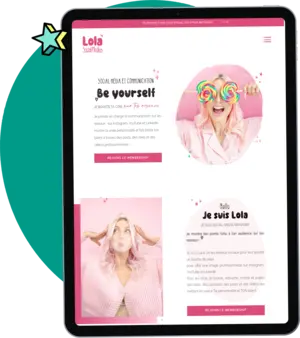
Par défaut, WordPress affiche vos derniers articles sur votre page d'accueil. C'est parfait si vous gérez un blog… mais complètement inadapté si vous avez un site vitrine, un portfolio ou une boutique en ligne.
Mais j'imagine que vous avez envie d'une page d'accueil professionnelle avec :
- Une bannière d'accueil percutante ;
- Vos services mis en avant ;
- Des témoignages de vos clients ;
- Un portfolio ;
- Un appel à l'action clair (demander un devis ou autre).
Mais avec WordPress basique, c'est beaucoup plus compliqué qu'il n'y paraît.
Dans ce guide, nous allons voir les 2 façons de créer une page d'accueil WordPress :
- Avec WordPress classique (Gutenberg + personnalisation d'un thème classique) ;
- Avec le thème Divi et son éditeur visuel.
💡Cet article peut contenir des liens affiliés, vers des produits ou des logiciels que j'utilise personnellement dans le cadre de mon travail de développeur.
Pourquoi la page d’accueil par défaut de WordPress ne suffit pas
Quand vous installez WordPress pour la première fois, voici ce que vous obtenez (peut-être) sur votre page d'accueil :
Une liste d'articles dans l'ordre chronologique.
C'est tout.
Pas de section "À propos", pas de mise en page personnalisée, pas de lien vers votre page "Contact". Juste vos articles qui défilent.
Ça ressemble à ça :
- Article 1 : Titre + extrait
- Article 2 : Titre + extrait
- Article 3 : Titre + extrait
- (...)

C'est parfait si vous voulez publier des articles.
Mais si vous êtes :
- Photographe → Vous voulez plutôt montrer votre portfolio ;
- Thérapeute → Vous voulez expliquer votre approche et avoir des rendez-vous ;
- Architecte d'intérieur → Vous voulez mettre en avant vos plus beaux projets ;
- Coach → Vous voulez un appel à l'action pour réserver une session ;
- Artisan → Vous voulez être trouvé par des clients proches de chez vous et recevoir des demandes de devis.
... alors cette page d'accueil par défaut ne va PAS vous servir.
Le vrai problème : WordPress vient du monde des blogs
WordPress est un acteur historique d'internet : il date du début des années 2000 !
À l'origine, il était plutôt destiné au grand public : c'était un outil libre et gratuit, que chacun pouvait utiliser à sa convenance pour créer un blog.
Aujourd'hui, c'est la plateforme la plus utilisée dans le monde, pour des sites vitrines professionnels ou pour des boutiques en ligne. Mais le système a gardé quelques vieilles habitudes, comme celle d'afficher des articles.
Vous devez donc faire quelques réglages pour transformer votre page d'accueil en quelque chose de professionnel.
Méthode 1 : Créer une page d’accueil avec WordPress classique (sans page builder)
Commençons par la méthode "officielle" recommandée par WordPress.
Étape 1 : Créer une page statique
Par défaut, WordPress affiche vos articles.
Et les articles ne sont pas des pages : ce sont types de publication très différentes.
Pour avoir une vraie page d'accueil personnalisée, vous devez d'abord créer une vraie page statique, que vous allez appeler "Accueil".
Voici comment faire :
- Allez dans le tableau de bord de WordPress ;
- Puis dans Pages → Ajouter ;
- Donnez un nom à votre page (par exemple : "Accueil") ;
- Ne remplissez rien pour le moment, ce n'est pas utile.
- Cliquez sur Publier.

Vous venez de créer une page vide. Et on va la remplir juste après.
Mais d'abord, il faut dire à WordPress que CETTE page doit être votre page d'accueil (et pas la liste d'articles).
Étape 2 : Définir cette nouvelle page comme page d'accueil
Allez dans Réglages → Lecture
Là, vous allez voir cette option :
"La page d'accueil affiche :"
- ⚪ Vos derniers articles (par défaut)
- ⚪ Une page statique
Cochez "Une page statique" et sélectionnez la page "Accueil" que vous venez de créer.

Bonus : Si vous avez un blog, vous pouvez aussi créer une page "Blog" et la sélectionner dans "Page des articles". Comme ça, vos articles s'afficheront sur /blog au lieu de la page d'accueil.
Enfin, ciquez sur Enregistrer les modifications.
Maintenant, si vous allez sur votre site, vous verrez… une page blanche. Normal, vous n'avez encore rien mis dedans !
Étape 3 : Remplir votre page d'accueil avec Gutenberg
Pour ajouter du contenu à cette page, vous allez utiliser Gutenberg, l'outil de création intégré à WordPress.
Retournez dans Pages → Toutes les pages. Vous y retrouverez votre page "Accueil". Cliquez dessus pour commencer à la modifier.
Vous arrivez alors dans l'éditeur Gutenberg (l'éditeur de blocs de WordPress).
Voici ce que vous pouvez faire après :
Option 1 : Utiliser des blocs Gutenberg
Gutenberg fonctionne avec des blocs. Commencez par cliquer sur le + (en haut à gauche de la fenêtre) pour ajouter un bloc.

Là, vous verrez toute une liste de modules disponibles :

Peut-être que vous voulez d'abord vous entrainer à utiliser Gutenberg ?
➡️ Dans ce cas, rendez vous sur cette page de test : un éditeur WordPress est en accès libre pour que vous puissiez essayer tous les blocs.
Les blocs de base :
- Paragraphe : pour du texte ;
- Titre : pour ajouter des titres (H1, H2, H3…) ;
- Image : pour ajouter les images de votre médiathèque ;
- Colonnes : pour créer plusieurs colonnes côte à côte ;
- Bouton : pour des appels à l'action (envoyer vers votre page contact par exemple) ;
- Galerie : pour afficher plusieurs images.
Et si vous voulez consulter la liste complète des blocs Gutenberg, regardez sur cette page.
Exemple de structure simple :
[Bloc Image] → Photo de bannière
[Bloc Titre] → Bienvenue sur mon site
[Bloc Paragraphe] → Texte de présentation
[Bloc Colonnes] → 3 colonnes avec vos services
[Bloc Bouton] → "Me contacter"
Option 2 : Utiliser un modèle de composition (pattern)
Gutenberg propose des patterns, qui sont des compositions prédéfinies.
Quand vous cliquez sur le +, allez dans l'onglet "Compositions".
Vous trouverez des mises en page toutes faites :
- Bannière avec titre et bouton ;
- Section "À propos" (texte + image) ;
- Témoignages ;
- Portfolio ;
- Pied de page avec colonnes, etc.
Le problème ? Ces compositions sont assez basiques. Ok, c'est mieux que rien, mais ça reste limité.

Étape 4 : Personnaliser l'apparence avec l'outil Personnaliser
Si vous voulez modifier les couleurs, les polices, le header ou le footer, vous devez utiliser l'outil de personnalisation du thème.
Allez dans Apparence → Personnaliser.

Ici, selon votre thème, vous aurez accès à différentes options :
- Couleurs : changer les couleurs du site ;
- Typographie : changer les polices ;
- En-tête : modifier le logo, le menu ;
- Pied de page : ajouter des widgets dans le footer.
Le problème ?
En fait, tout dépend de votre thème. Si vous avez un thème basique (Twenty Twenty-Five ou autre thème gratuit), vous n'aurez que très peu d'options.
Mais si vous voulez vraiment personnaliser votre page d'accueil (espacements, marges, animations, sections complexes…), vous allez vite être limité.
💡Vous cherchez plus de conseils sur la création d'un site avec WordPress ?
Téléchargez la checklist : 20 étapes concrètes pour lancer votre site sans coder. 👇
❌ Les limites de WordPress classique pour une page d'accueil
Soyons honnêtes : créer une page d'accueil pro avec WordPress + Gutenberg, c'est galère.
Voici les frustrations que vous allez rencontrer :
1. Mise en page rigide
Gutenberg vous donne des blocs, mais la mise en page reste très limitée.
Vous voulez :
- Une section pleine largeur ?
- Un texte qui chevauche une image ?
- Un slider de témoignages ?
- Une grille de portfolio en 3 colonnes avec filtre ?
Il va falloir un peu creuser, et peut-être tricher avec du code ou des plugins supplémentaires.
2. Design "WordPress basique"
Même si vous utilisez les compositions (patterns) de Gutenberg, votre site va avoir un look "WordPress par défaut".
Disons que c'est efficace, mais que ça manque un peu de panache.
Résultat : votre site peut vite avoir un effet "fait maison", même si le contenu est très bon.
Toutefois, vous avez toujours la possibilité de contourner les limitations en installant des plugins supplémentaires comme Kadence Blocks ou GenerateBlocks.
3. Dépendance au thème
Finalement, la plupart des améliorations que vous pouvez apporter dépend de votre thème WordPress.
Si votre thème ne supporte pas certaines options de personnalisation (notamment au niveau de la largeur du contenu), vous êtes un peu coincé.e.
Et si vous changez de thème ? Vous allez peut-être devoir refaire certaines parties.
4. Pas de mises en pages prédéfinies
Contrairement aux page builders (comme Elementor ou Divi), Gutenberg ne vous donne pas de templates de page d'accueil prêts à l'emploi.
Vous partez d'une page blanche et vous devez TOUT construire vous-même, bloc par bloc.
Il faut avouer que c'est long et un peu fastidieux.
Là encore, des extensions comme Kadence Blocks peuvent vous aider à démarrer en proposant des mises en pages de base.
✅ Méthode 2 : Créer une page d'accueil avec Divi (la méthode rapide)
Maintenant, voyons comment faire la même chose avec Divi.
Divi est un page builder pour WordPress. C'est un thème qui inclut un constructeur de pages. Vous pourrez l'utiliser en remplacement de l'éditeur Gutenberg.
💡Vous recherchez des infos pour créer votre site WordPress avec Divi ?
Explorez le guide : comment ça marche, combien ça coûte, comment utiliser un template, etc.
➡️ Comment créer un site avec Divi et WordPress ? Le guide complet 2026
Divi, qu'est ce que ça change ?
Divi fonctionne un peu sur le même principe : vous ajoutez des blocs (des modules précisément) et vous disposez comme vous voulez, en glisser-déposer (drag & drop).
Vous voyez en temps réel ce que vous êtes en train de créer. Pas besoin de deviner à quoi ça va ressembler.
Vous avez un nombre infini de réglages pour chacun, des plus basiques (couleur, taille, espacement, etc.) aux plus pointus (animations, effets au défilement, visibilité sur certains appareils, etc.).
Et surtout : Divi vous donne accès à des centaines de mises en pages pré-conçues, que vous pouvez importer en 1 clic.
C'est LE gros avantage de Divi : vous ne partez JAMAIS d'une page blanche.
Étape 1 : Installer Divi
Si vous n'avez pas installé Divi sur votre site, vous devrez d'abord l'ajouter dans vos thèmes :
- Acheter une licence Divi sur elegantthemes.com
- environ 80€/an (ou 250€ en paiement unique illimité) ;
- Puis télécharger le thème depuis votre compte Elegant Themes ;
- L'installer dans WordPress (Apparence → Thème → Ajouter un thème → Téléverser) ;
- L'activer (en remplacement de votre thème actuel).
Une fois Divi activé, vous avez accès au Divi Builder sur toutes vos pages.
Étape 2 : Créer votre page d'accueil avec Divi
Allez dans Pages → Ajouter et créez une nouvelle page "Accueil" (si vous n'en avez pas).
Sauf que cette fois, vous allez cliquer sur le nouveau bouton : "Utiliser le Divi Builder".
Ensuite vous avez plusieurs options :
- Construire depuis zéro → Vous partez d'une page blanche (pas forcément le plus pratique, mais utile si vous voulez un design très personnalisé)
- Choisir un layout prédéfini → Vous importez un design tout fait ← le plus rapide
- Cloner une page existante → Vous copiez une autre page de votre site, et vous pourrez ensuite modifier le contenu (textes, images, etc.).
- Construire avec l'IA de Divi : vous décrivez ce que vous voulez, et Divi s'occupe de créer le contenu pour vous.

Étape 3 : Importer un modèle de page d'accueil
C'est ici que la magie opère.
Quand vous cliquez sur "Choisir un layout prédéfini", Divi vous ouvre une bibliothèque avec des centaines de templates.
Ces templates sont :
- ✅ Déjà designés par des pros (pas besoin de réfléchir à la mise en page) ;
- ✅ Adaptés à différents secteurs (photographes, coach, restaurants, e-commerce, etc.) ;
- ✅ Entièrement personnalisables (couleurs, textes, images) ;
- ✅ Optimisés pour mobile (responsive automatique).

Voici comment ça marche :
- Dans la barre de recherche, tapez votre secteur d'activité, ou cherchez par catégorie.
- Vous pouvez parcourir tranquillement tous les templates disponibles pour ce secteur.
- Survolez pour voir un aperçu ou cliquez pour accéder à des détails. Un bouton vous permet d'accéder à un site de démonstration pour voir le résultat final.
- Pour chaque modèle de site, vous avez plusieurs pages (Accueil, Contact, A propos, etc.). Veillez à bien choisir la page d'accueil.
- Cliquez sur "Use This Layout" (Utiliser ce layout) ;
- Le template s'importe dans votre page, et vous n'avez plus qu'à personnaliser le contenu.
Quelques exemples de templates disponibles selon votre profession :
Photographes : Les 4 meilleurs templates Divi pour photographes en 2026 (tous gratuits !)
Coachs / thérapeutes : 8 templates de site internet Divi pour créer son site internet de thérapeute
Architectes d'intérieur : 6 modèles Divi pour créer son site d’architecte d’intérieur avec WordPress
Psychologues : 3 templates Divi pour créer un site internet de psychologue
Studios de yoga : 6 templates Divi pour créer un site internet de yoga
Salons de coiffure et de beauté : 4 exemples de site internet de salon de coiffure à créer avec Divi
Étape 4 : Personnaliser la page d'accueil
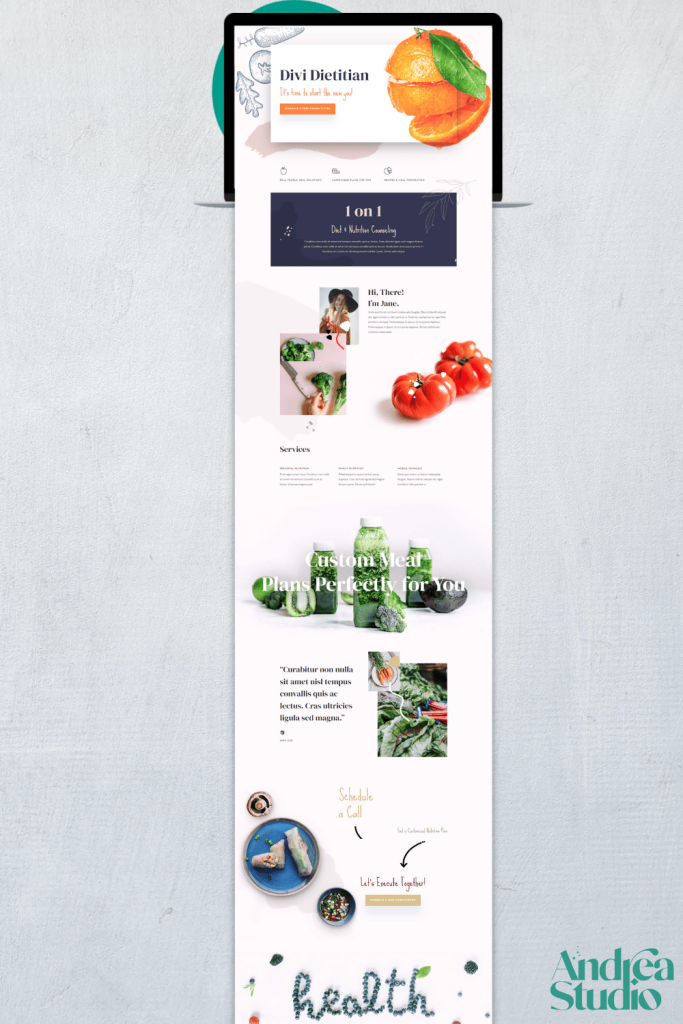
Le modèle importé contient des images et des textes d'exemple en anglais.
Vous n'avez plus qu'à :
- Remplacer les images par les vôtres ;
- Modifier les textes avec votre propre contenu ;
- Changer les couleurs.
Tout se fait en glisser-déposer : vous cliquez sur un élément, vous le déplacez, vous le redimmensionnez, et vous voyez le résultat en direct.


Étape 5 : Ajouter/supprimer des sections
Vous voulez ajouter une section "Témoignages" ? Ou supprimer la section "Nos tarifs" ?
C'est ultra simple :
- Cliquez sur le + entre deux sections
- Divi vous propose des dizaines de modules (= éléments) :
- Carrousel ;
- Témoignages ;
- Portfolio filtrable ;
- Formulaire de contact ;
- Galerie d'images ;
- Compteurs animés ;
- Timeline ;
- Accordéon ;
- Etc.
- Vous glissez-déposez le module où vous voulez, puis vous le personnalisez dans la partie "Réglages".
Pour supprimer une section ? Vous faites un clic droit et vous choisissez "Effacer".
Étape 6 : Définir votre page comme page d'accueil
N'oubliez pas : vous devez aller dans Réglages → Lecture et sélectionner votre page "Accueil" comme page statique.
Et voilà. La page d'accueil de votre ite est en ligne ! Vous pouvez passer aux suivantes si vous voulez.
🔥 Ce que Divi vous permet de faire (que Gutenberg ne peut pas)
Voici quelques exemples concrets de ce que vous pouvez créer FACILEMENT avec Divi, mais qui serait galère (voire impossible) avec WordPress classique :
1. Image plein écran avec appel à l'action
Vous voulez une bannière d'accueil avec :
- Plusieurs images en plein écran qui défilent automatiquement ;
- Un titre principal qu'on ne peut pas rater ;
- Un bouton "Réserver maintenant".
Avec Gutenberg : Vous devez installer un plugin de slider (comme MetaSlider), le configurer puis l'intégrer dans votre page avec un shortcode.
Avec Divi : Utilisez le module "Carrousel plein écran". Ajoutez vos images de fond, votre texte et le lien de votre bouton.
2. Section portfolio en grille filtrable
Vous voulez montrer vos projets avec :
- Une grille en 3 colonnes ;
- Des filtres cliquables ("Tout" / "Mariage" / "Portrait") ;
- Un effet hover (l'image s'assombrit au survol de la souris).
Avec Gutenberg : Installez un plugin de galerie comme Visual Portfolio ou Portfolio WP et intégrez le avec un shortcode.
Avec Divi : Vous utilisez le module "Portfolio filtrable" et réglez le design (couleur au survol, taille des images, police des titres etc.). Uploadez vos images et rangez les dans des catégories pour qu'elles puissent être filtrées.
4. Compteurs animés
Vous voulez des chiffres qui s'animent lorsque les visiteur arrivent sur la page ? Qui disent par exemple "500+ clients satisfaits".
Avec Gutenberg : installez une extension comme "Counter block"
Avec Divi : utilisez le module "Compteur". Choisissez le chiffre final à afficher (500) le texte (Clients) et personnalisez la police et les couleurs.
Quel est le meilleur choix pour VOUS ?
Choisissez WordPress classique (avec Gutenberg) si :
✅ Vous avez un budget très serré (WordPress est un logiciel open source, gratuit) ;
✅ Vous avez juste besoin d'une page d'accueil très simple (texte + images) ;
✅ Et vous êtes à l'aise avec le code (HTML/CSS)
✅ Ou vous êtes prête à rechercher et installer des extensions pour compléter.
Choisissez Divi si :
✅ Vous voulez un résultat professionnel rapidement ;
✅ Vous n'êtes pas développeur.se ;
✅ Vous voulez pouvoir tout personnaliser visuellement, comme avec Canva ;
✅ Vous avez envie de fonctionnalités un peu plus avancées ou plus fun (carrousels, portfolios, animations…) ;
✅ Vous préférezpartir d'un modèle pour avoir une mise en page prête à l'emploi (et ne pas partir d'une page blanche)
Mon avis perso ?
Si vous êtes entrepreneur.se, photographe, coach, thérapeute ou artisan.e, un logiciel comme Divi est un investissement rentable.
Il est intéressant au niveau financier, par rapport à l'intervention d'un prestataire.
Et surtout : il vous fait gagner beaucoup de temps (et d'énergie perdue à faire des recherches sur google). Vous ne partez jamais d'une page blanche. Il vou suffit de choisir un template et de le personnaliser.
Vous êtes prête à vous lancer ?
Vous avez besoin d'aide pour créer votre site ou pour améliorer un site existant ?
- Confiez moi la création de votre site sur mesure
- Réservez une journée VIP pour résoudre tous les problèmes de votre site WordPress
- Vous avez besoin d'un devis ou d'autre chose ? Envoyez-moi un mail !
💡Vous cherchez plus de conseils sur la création d'un site avec WordPress ?
Téléchargez la checklist : 20 étapes concrètes pour lancer votre site sans coder. 👇